-
《西瓜视频》安装到桌面步骤教程
《西瓜视频》是一款视频软件,看片追剧是核心功能。不过功能好用,启动方式也别太绕。所以小编觉得,研究下怎么安装到桌面挺值当。这里分享的方法兼顾了电脑和手机,尤其电脑端那个“新建快捷方式”的操作,算是隐藏知识点。
电脑端安装步骤
方法一:通过官方网站下载并安装
访问官网:
打开浏览器,进入西瓜视频的官方网站:西瓜视频官网。
下载Windows版:
在官网页面上找到“Windows版”下载链接,点击“立即下载”。
开始下载:
会弹出一个新建下载任务的对话框,点击“下载”按钮。
打开下载文件:
下载完成后,在下载管理器中找到已下载好的文件,点击“打开”。
安装软件:
在弹出的安装页面中,点击“安装”按钮,根据提示完成安装过程。
创建桌面快捷方式:
如果安装完成后没有在桌面自动生成快捷方式,可以手动创建。在桌面空白处右键点击,选择“新建”- “快捷方式”,然后找到西瓜视频的安装路径并选择可执行文件,点击“下一步”,为快捷方式命名后点击“完成”。
方法二:通过软件管家安装
启动软件管家:
在电脑桌面运行软件管家(如360软件管家、腾讯软件管家等)。
进入宝库:
点击软件管家左侧边栏的“宝库”或类似选项。
选择视频选项:
在宝库页面中,选择“视频”选项。
找到西瓜视频:
在视频选项中,找到西瓜视频的图标。
点击安装:
将鼠标光标放在西瓜视频图标上,点击“安装”按钮,根据提示完成安装。
手机端安装步骤
方法一:通过应用商店下载并安装
打开应用商店:
在手机菜单主界面上找到“应用商店”或“App Store”,点击打开。
搜索西瓜视频:
在应用商店主页面,点击搜索选项,然后在搜索栏中输入“西瓜视频”。
下载并安装:
在搜索结果中找到“西瓜视频”,点击后面的“下载”按钮,根据提示完成下载和安装。
查看快捷方式:
安装完成后,返回到手机桌面,即可看到西瓜视频的快捷方式,点击打开即可使用。
注意事项
在下载和安装过程中,请确保网络连接稳定,以避免下载失败或安装中断。
安装过程中,请仔细阅读并同意相关协议和条款。
如果在安装过程中遇到问题,可以查阅西瓜视频的官方帮助文档或联系客服进行解决。
通过以上步骤,您可以轻松地将西瓜视频安装到电脑或手机桌面,享受更加便捷的视频观看体验。
西瓜视频合拍视频操作指南
想在西瓜视频上与他人合拍视频,展现独特创意吗?下面就为你带来详细的操作教程。
一、找到合拍视频
打开西瓜视频应用,在搜索栏输入你感兴趣的视频主题,或者浏览推荐页面,找到想要合拍的视频。进入视频播放页面后,你会看到视频下方有一个“合拍”按钮,点击它即可开启合拍之旅。
二、拍摄前准备
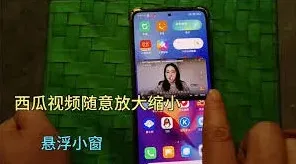
合拍视频时,你可以选择使用原视频的声音,也能关闭原音,换上自己的解说或背景音乐。还能调整拍摄的画面比例,如常见的 16:9 或 9:16 等,以适应不同平台的展示需求。同时,检查摄像头是否清晰,光线是否合适,确保拍摄出高质量的画面。
三、开始拍摄
点击“合拍”按钮后,会进入拍摄界面。此时,原视频会出现在画面一侧,你可以根据自己的想法进行拍摄。可以对着镜头说话、表演动作,与原视频形成有趣的互动。拍摄过程中,随时可以暂停、继续或重拍,直到满意为止。

四、编辑与添加元素
拍摄完成后,进入编辑页面。你能对视频进行裁剪,删除不需要的片段。还可以添加文字说明,让视频内容更清晰易懂。添加特效、滤镜能让视频更具风格,比如添加复古滤镜营造怀旧氛围。另外,别忘了配上合适的音乐,增强视频的感染力。
五、发布与分享
通过以上简单的步骤,你就能轻松在西瓜视频上完成合拍视频。快来发挥你的创意,制作出有趣的合拍视频吧!
相关教程